Crear presupuesto desde el rol de Administrador
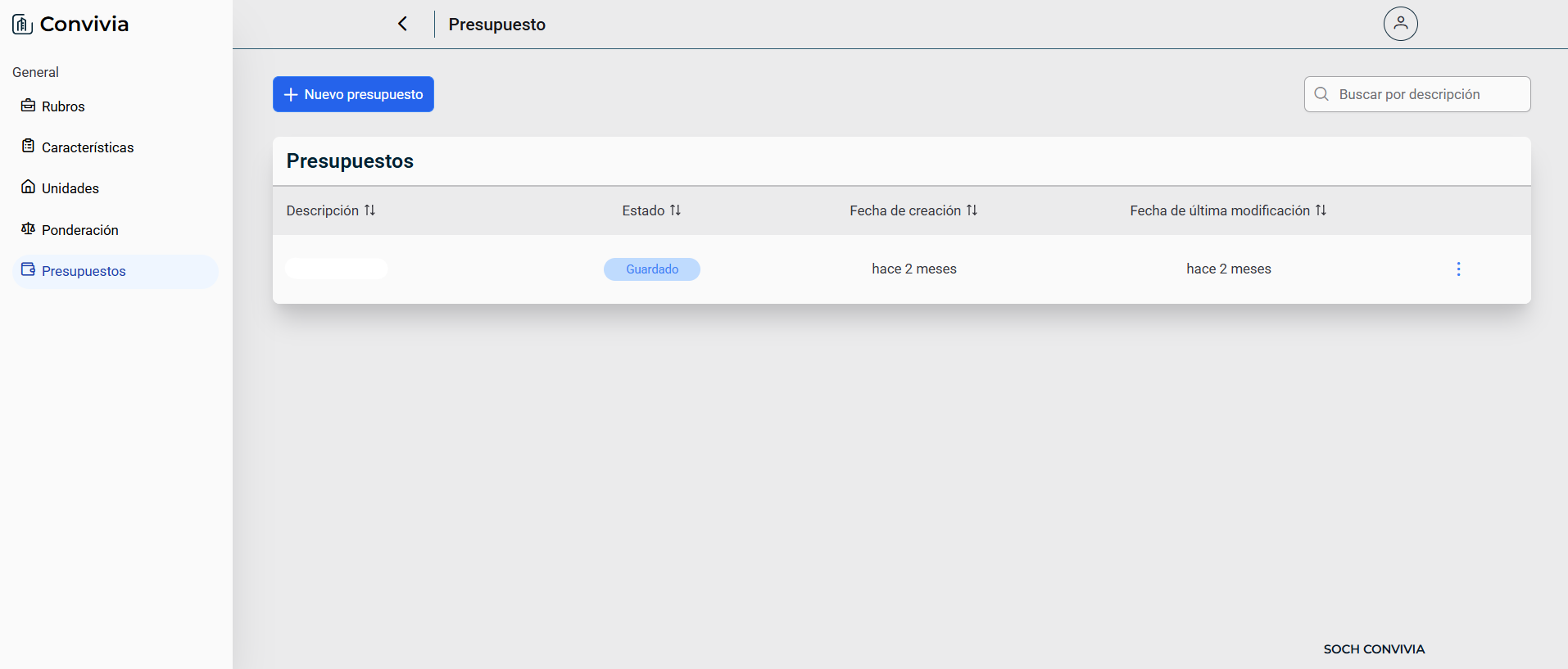
En el menú izquierdo haga clic en Presupuesto y luego en el botón azul + Nuevo presupuesto.
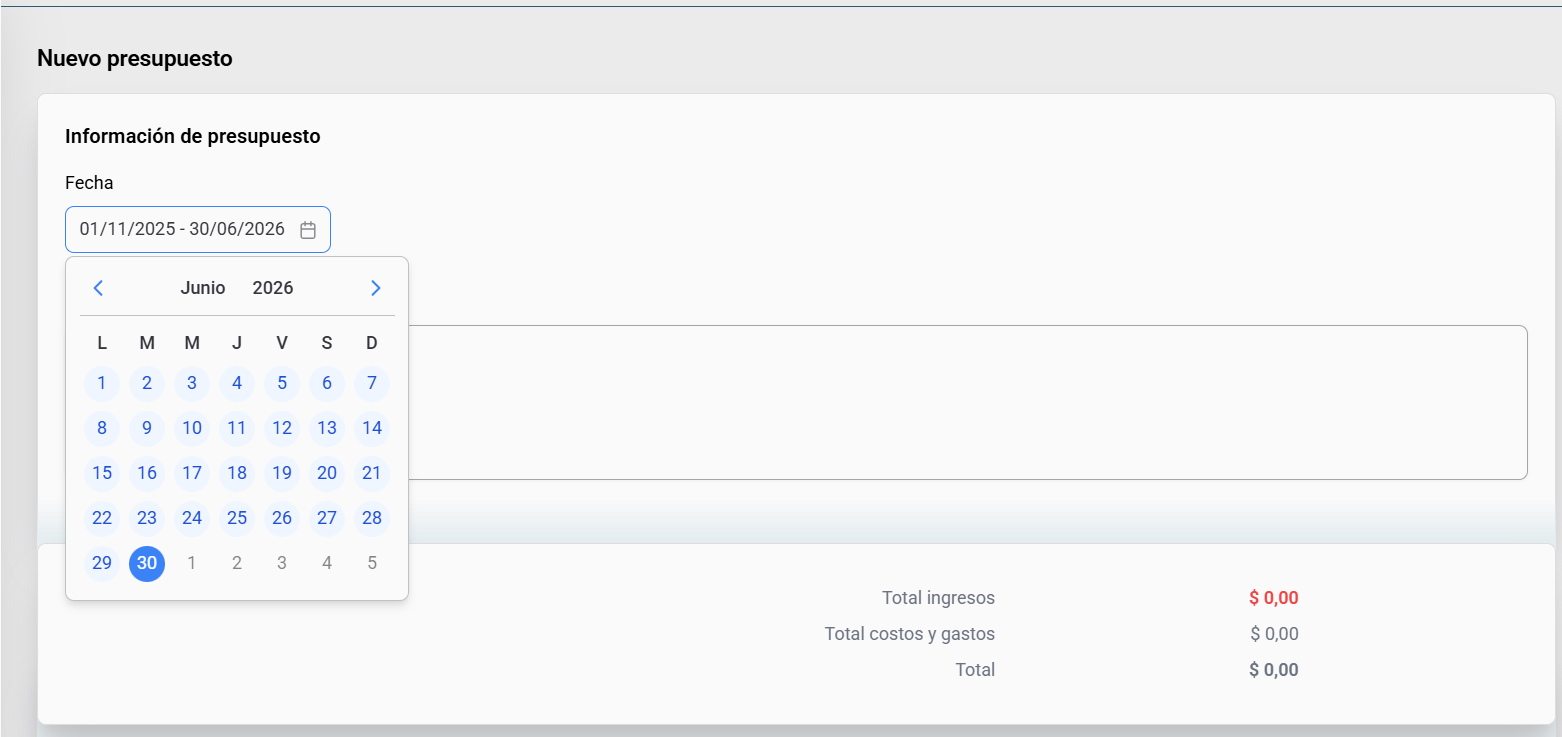
A continuación, en Nuevo Presupuesto, es necesario seleccionar una fecha de inicio y otra de fin para el presupuesto que se va a crear.
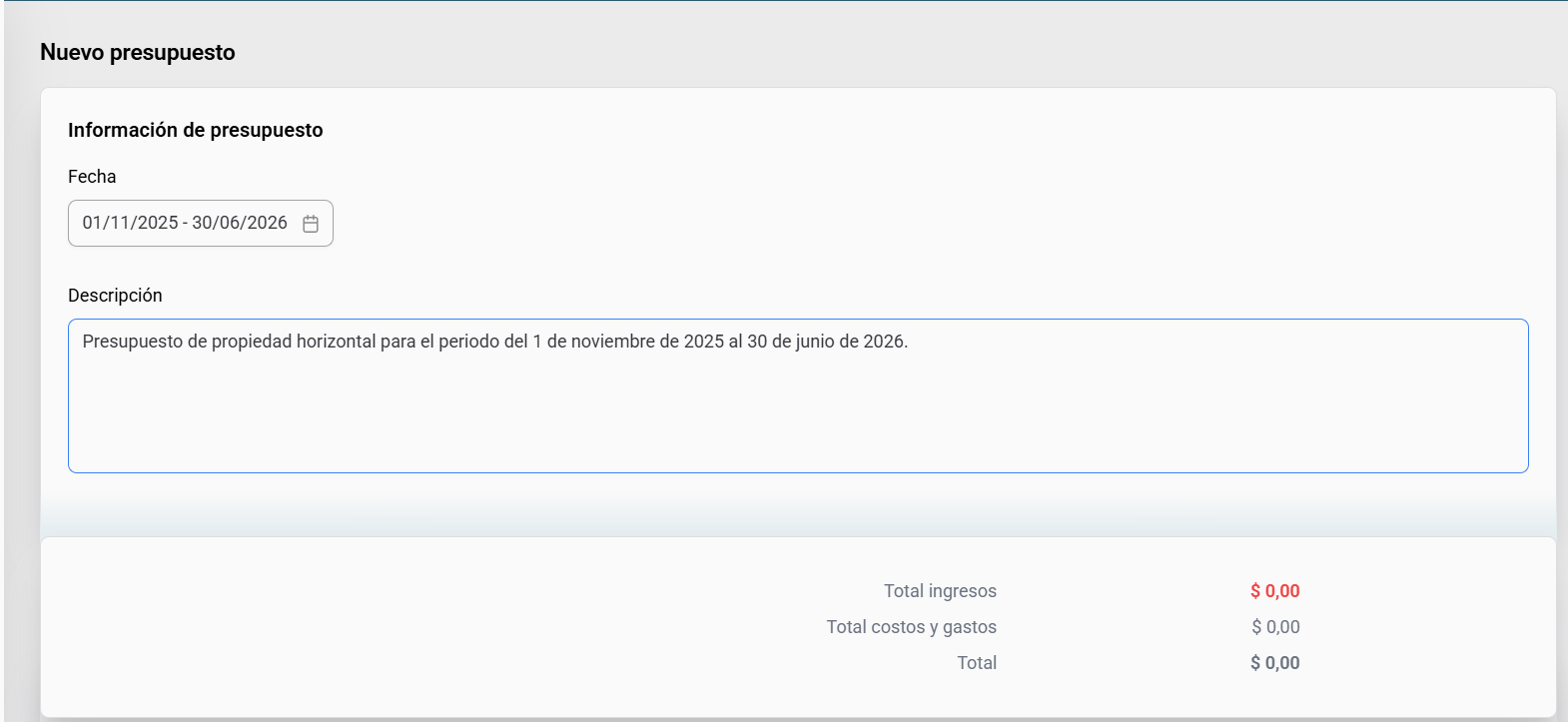
Luego, ingrese una descripción como se muestra a continuación.
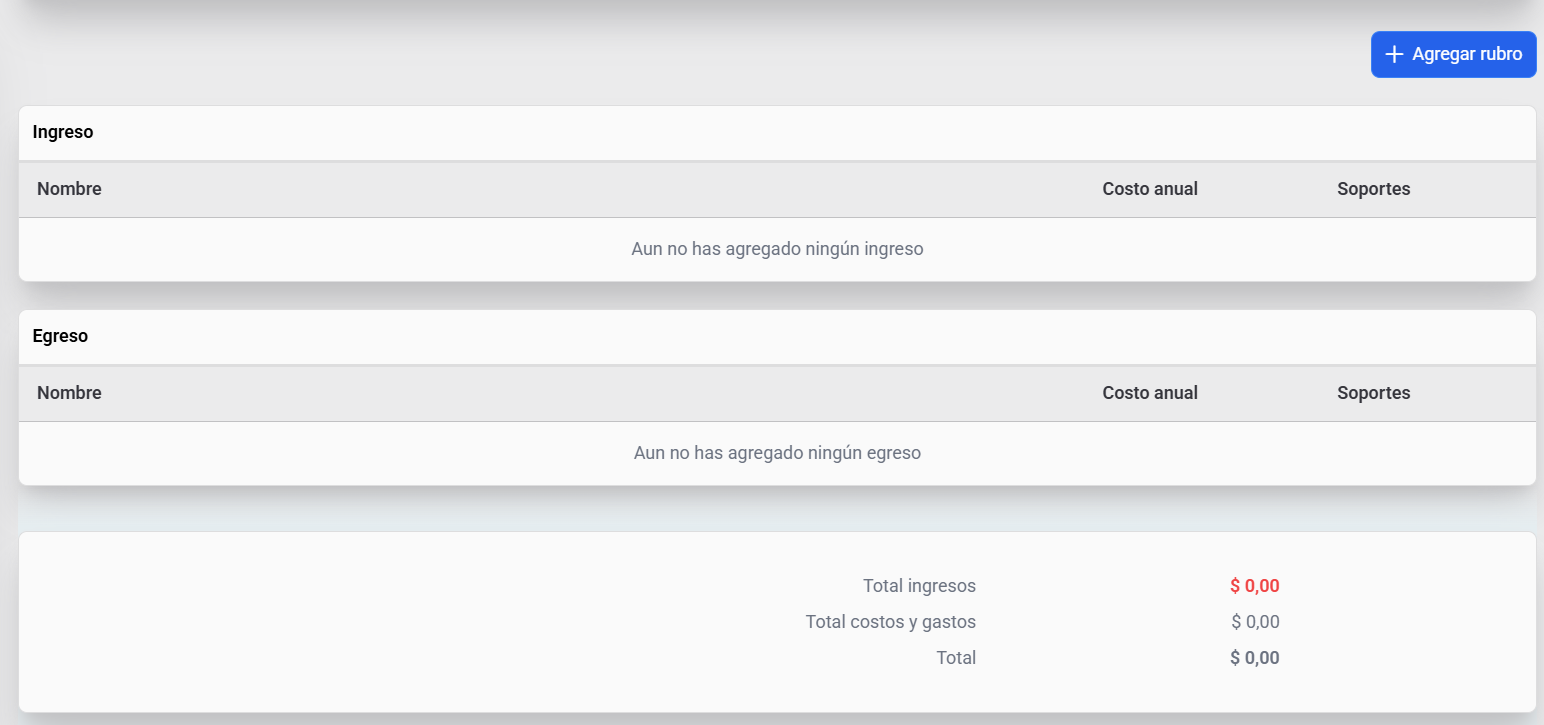
Desplácese hacia abajo para continuar con el ingreso de los rubros y sus respectivos montos. Luego, haga clic en + Agregar rubro.
Notará que se abre una ventana con el listado de rubros creados anteriormente. Utilice el buscador para encontrar rápidamente el rubro a agregar. Cuando lo encuentre, haga clic en el botón azul + para agregarlo al listado de rubros del presupuesto.
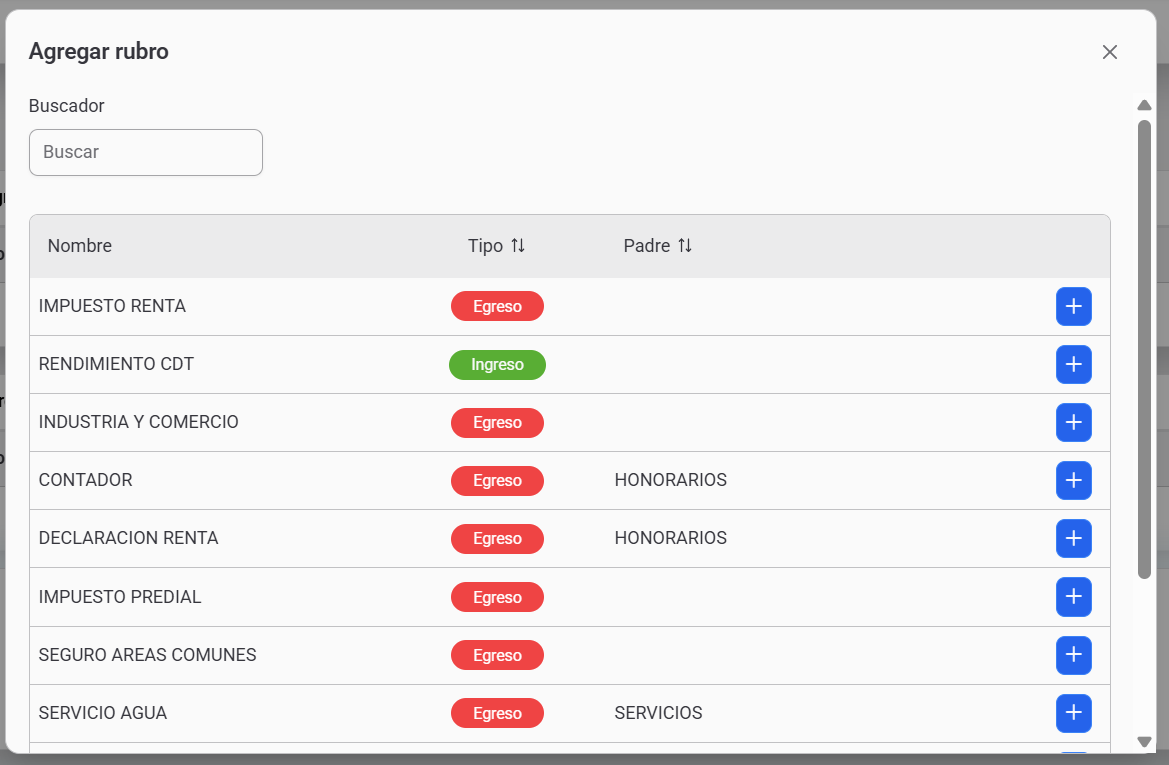
Para ver como crear un rubro vaya a la sección Rubros
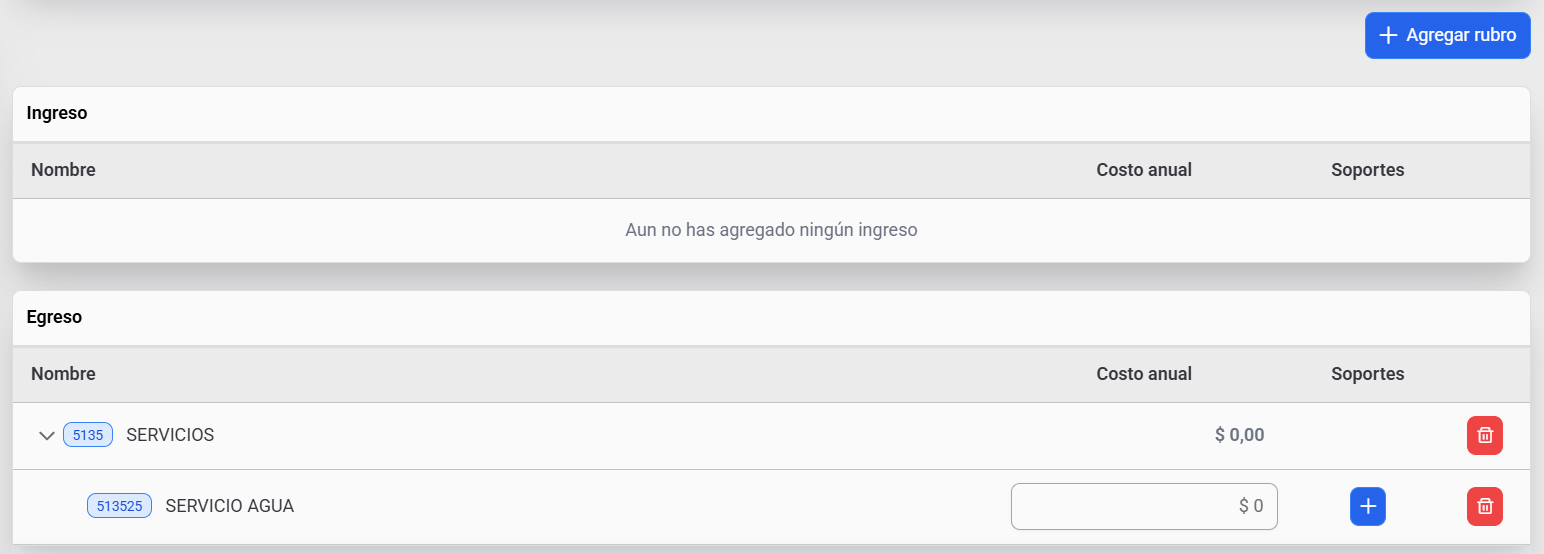
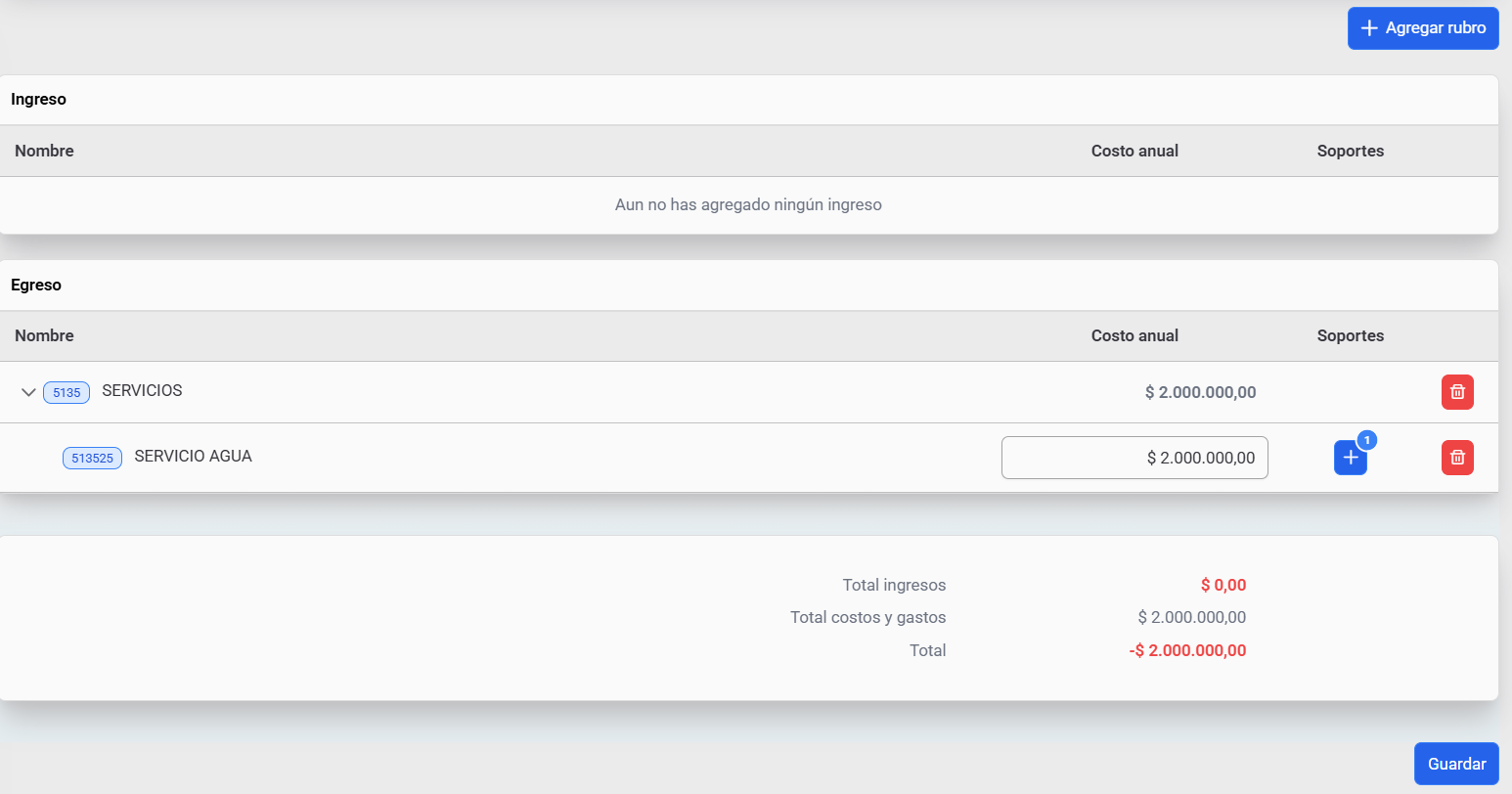
Una vez agregado el rubro al listado, este aparecerá como Ingreso o Egreso según se haya configurado. Ahora es el momento para ingresar el valor en el campo Costo anual. Para añadir soportes al rubro, haga clic en el botón azul +.
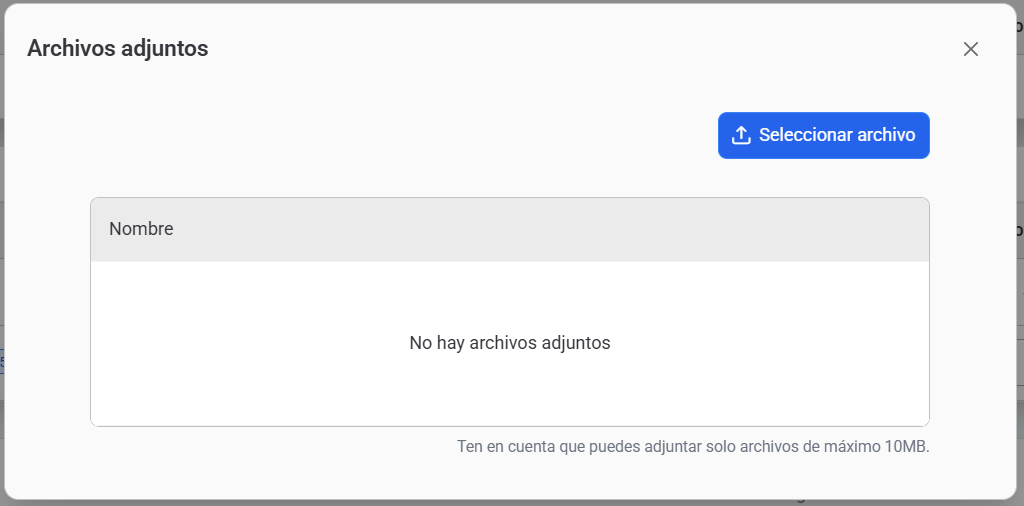
Se abrirá una ventana llamada Archivos adjuntos. Para adjuntar un archivo haga clic en el botón Seleccionar archivo.
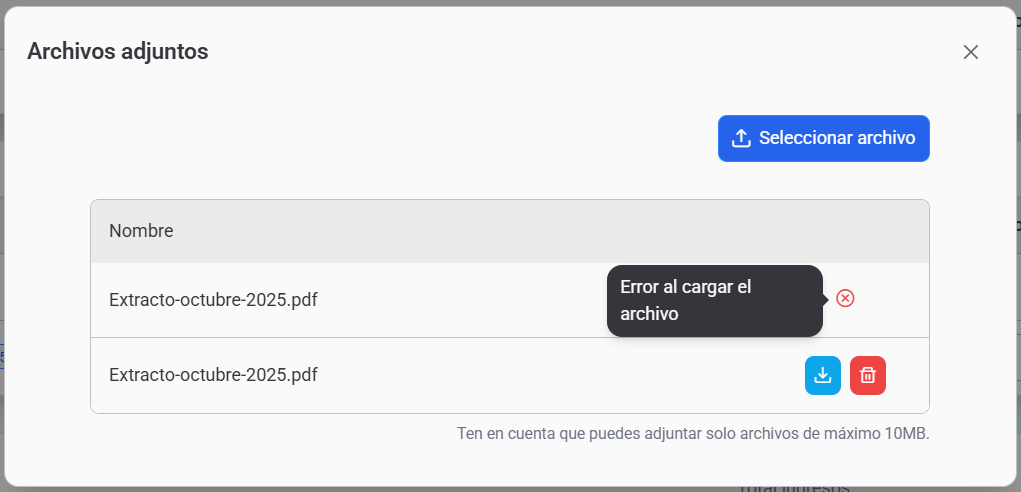
Note como aparecerá un icono rojo de x que indica que hubo un error al cargar un archivo. Intente de nuevo. El icono de flecha hacia abajo le permite descargar el archivo adjunto, y el de papelera le permite eliminarlo.
Para salir de la ventana, haga clic en la x ubicada en la esquina superior derecha.
Al cerrar la ventana de archivos adjuntos, regresará a la página de creación de presupuesto. Notará que ahora en el icono azul + de soportes aparece un número, este indica que hay un archivo adjunto para el rubro SERVICIO AGUA. Continúe agregando rubros para finalizar la creación del presupuesto, teniendo en cuenta los pasos mencionados anteriormente. Cuando haya terminado, haga clic en el botón azul Guardar.
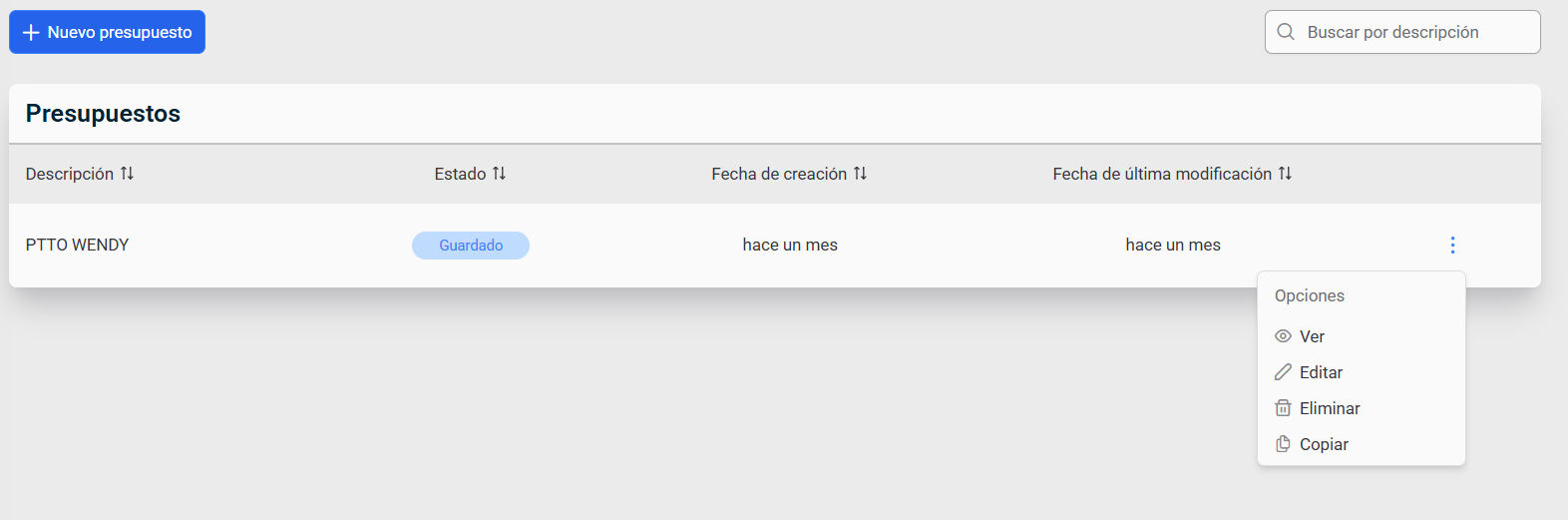
Una vez guardado, el presupuesto creado se listará con el estado Guardado. Haga clic en el ícono de 3 puntos para: ver, editar, eliminar o copiar el presupuesto.
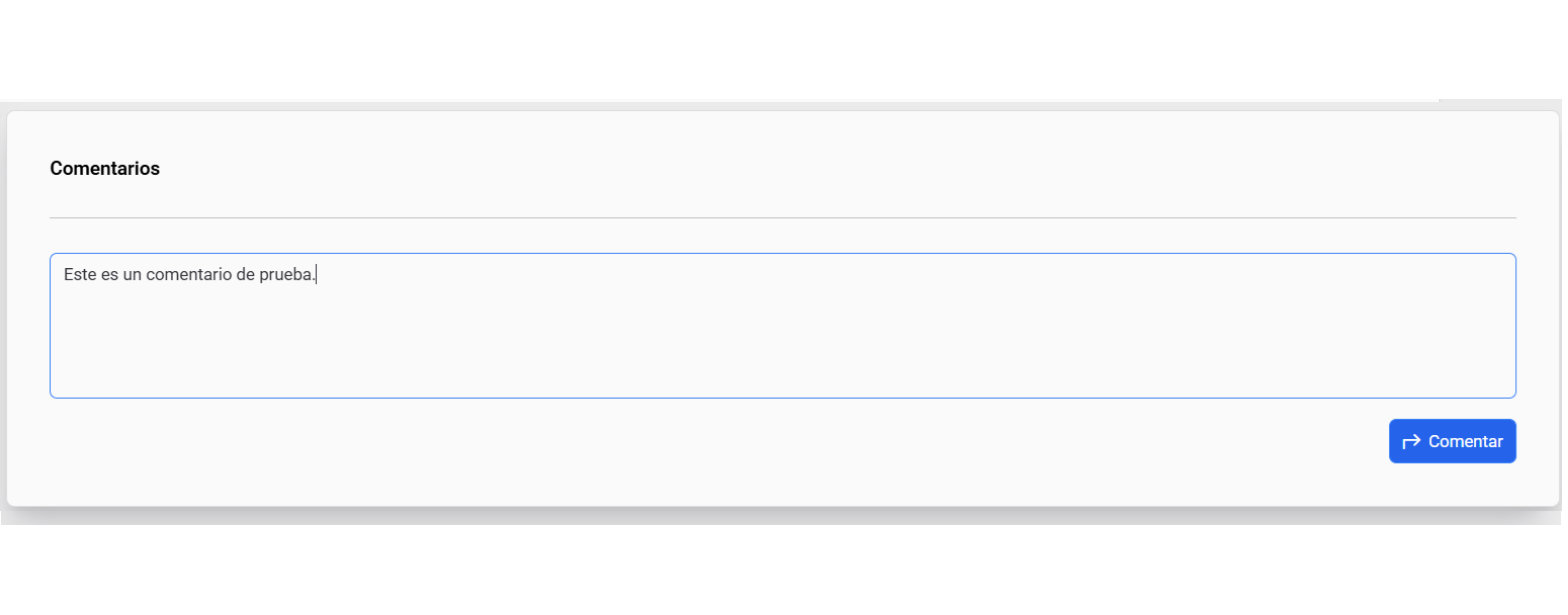
Agregue los comentarios que considere pertinentes en el recuadro de Comentarios y haga clic en botón azul Comentar.
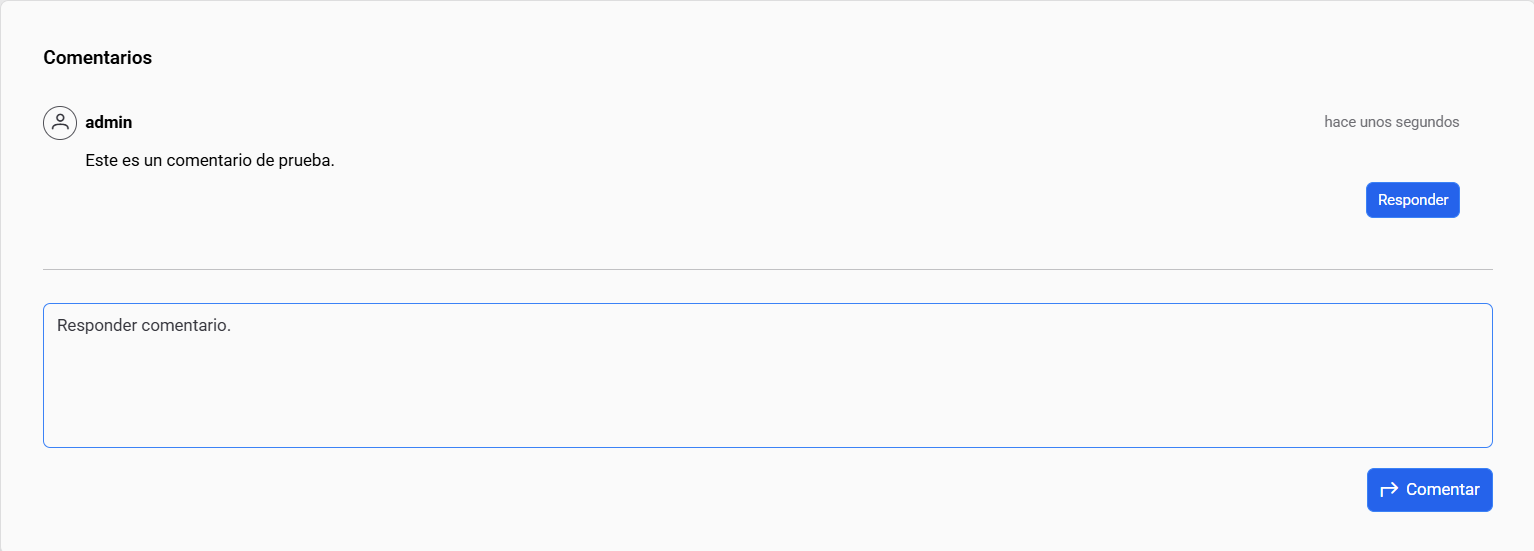
También podrá responder comentarios dando clic en el botón Responder.
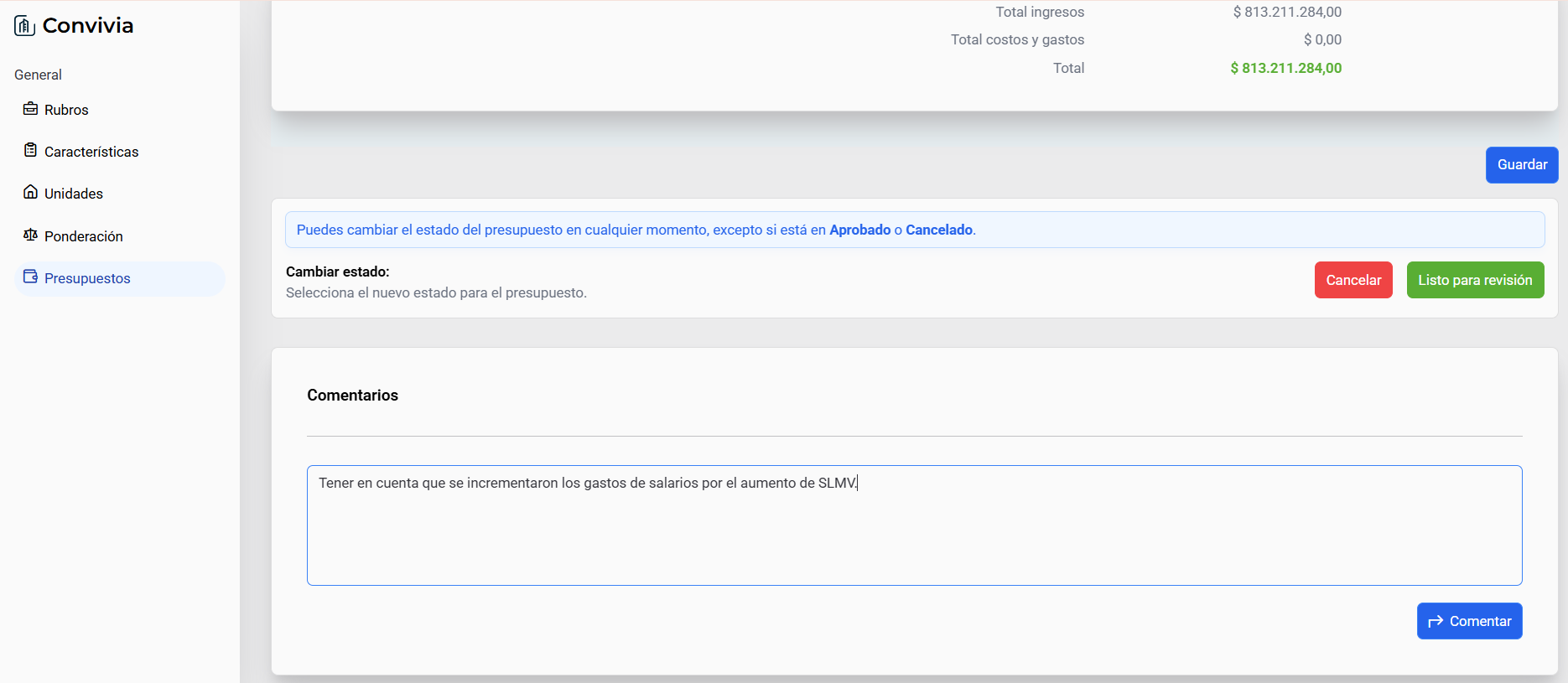
Cuando esté seguro que su presupuesto está listo para la revisión del consejo de la propiedad horizontal, haga clic en el botón Editar del paso anterior. A continuación, haga clic en el botón de color verde Listo para revisión.
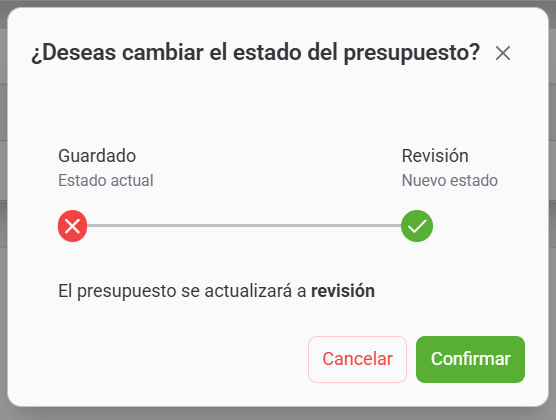
A continuación, haga clic en Confirmar si está seguro que el presupuesto está listo para ser revisado por el consejo. Si necesita realizar alguna modificación o revisarlo nuevamente, haga clic en Cancelar. Si selecciona Cancelar el estado del presupuesto se mantendrá en Guardado, en este estado el consejo o asamblea no podrán visualizarlo.
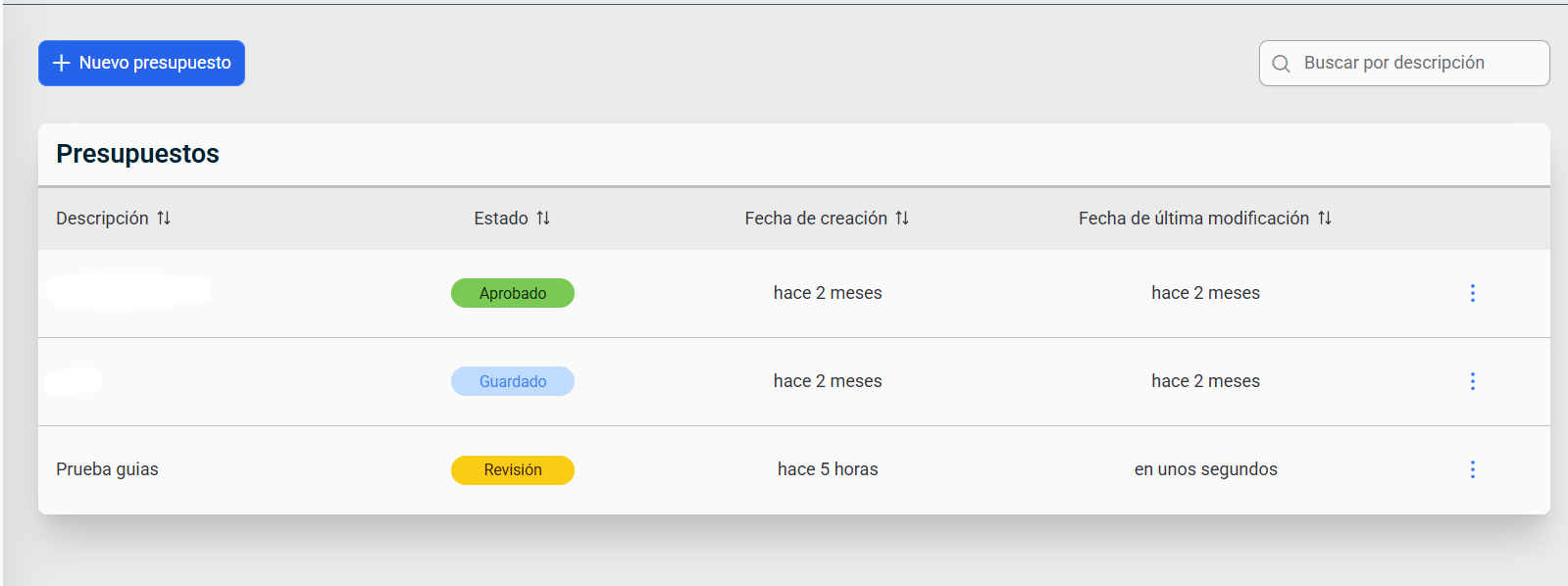
Al seleccionar la opción Confirmar, el estado del presupuesto cambiará a Revisión y se resaltará de color amarillo. Tal y como se muestra en la siguiente imagen.
Pre-aprobar presupuesto desde el rol de Consejo
En el menú izquierdo, haga clic en Presupuesto y, a continuación, haga clic en Ver detalle, a la derecha del presupuesto que desea pre-aprobar.
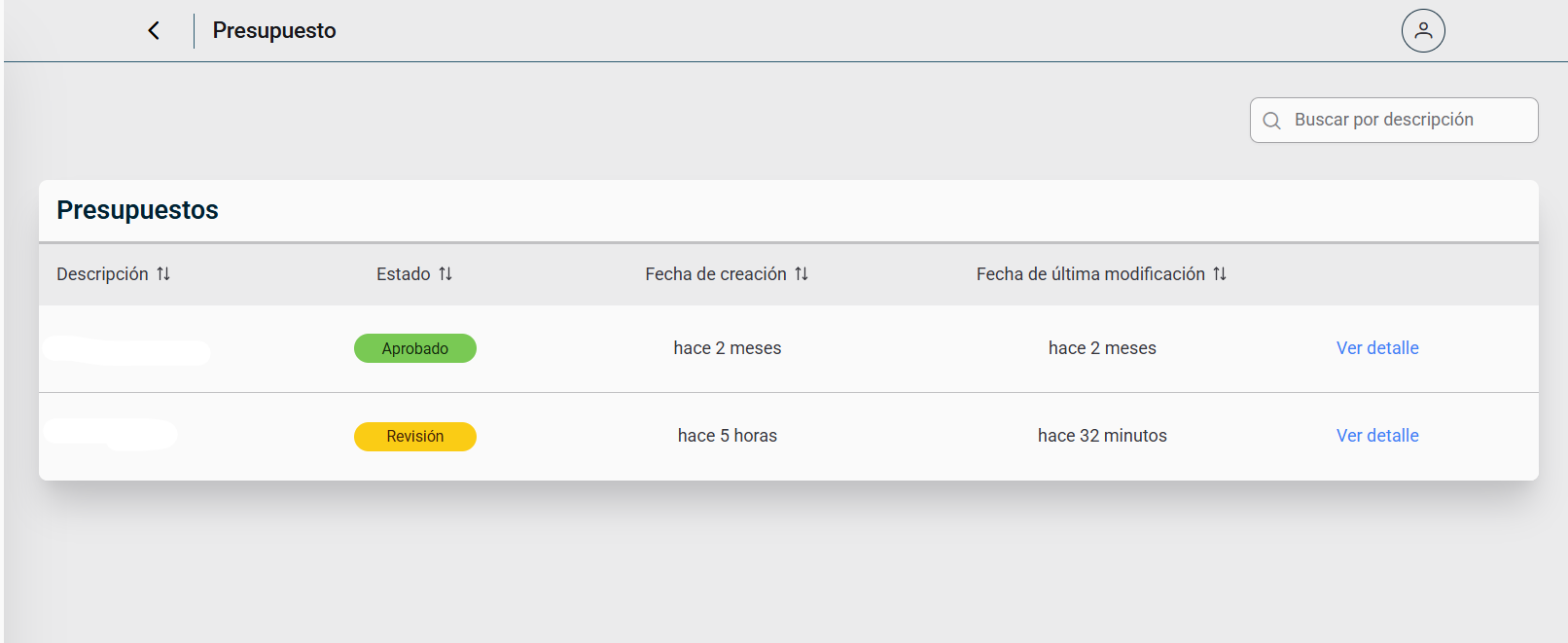
Revise datos de inicio y fin de presupuesto, descripción, historial de cambios y valores de ingresos y egresos.
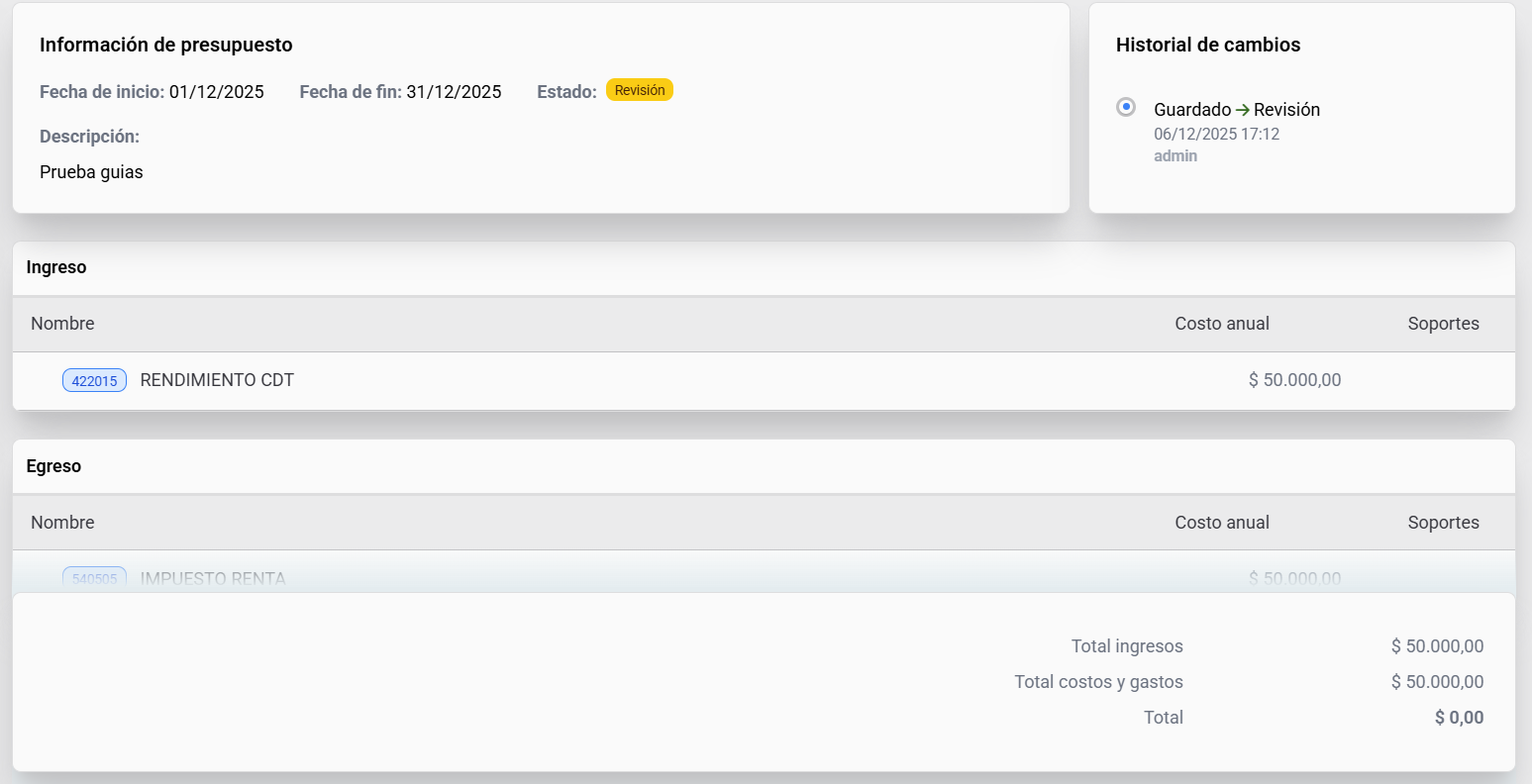
Si lo considera pertinente, escriba comentarios sobre el presupuesto. Estos comentarios serán visibles para el administrador. Cuando haya terminado, haga clic en el botón verde Pre-aprobar, para que pase a la siguiente fase de aprobación por asamblea, o en el botón rojo Rechazar si considera que debe realizarse alguna corrección o ajuste.
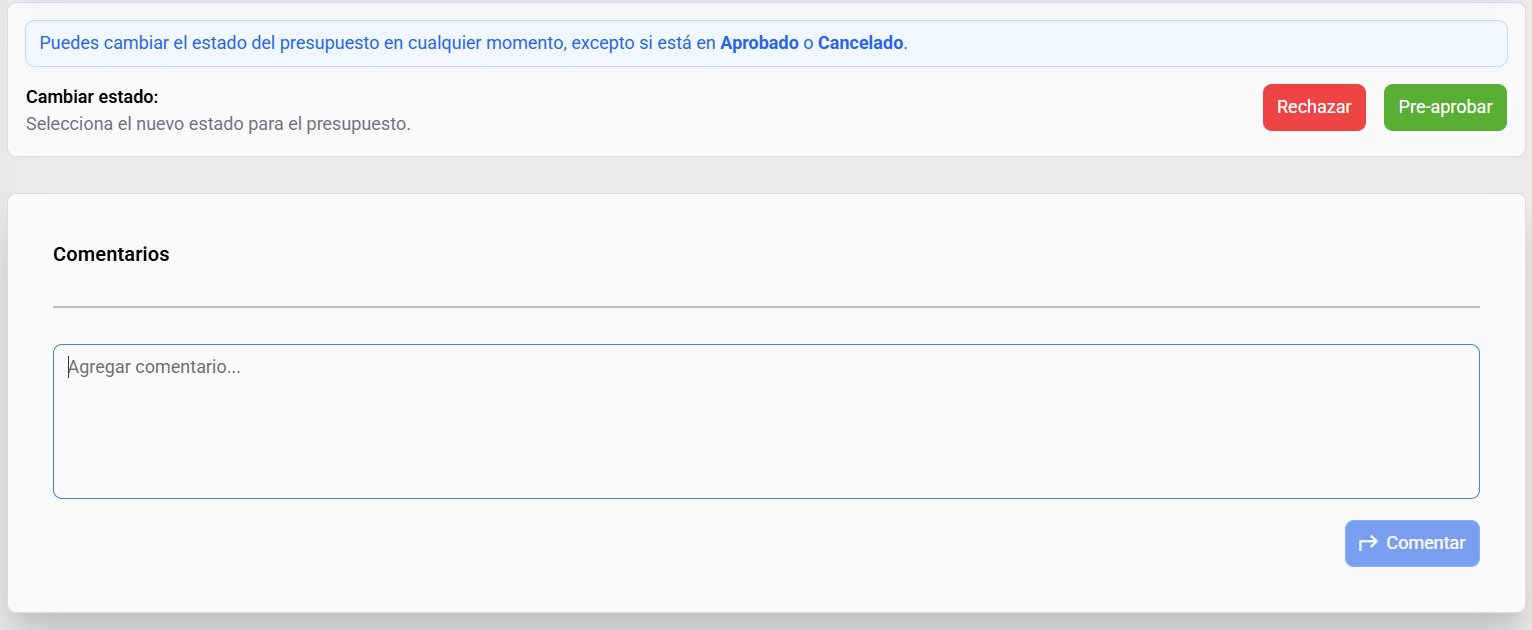
A continuación, haga clic en Confirmar si está seguro que el presupuesto está listo para ser aprobado por la Asamblea. En caso que necesite realizar otra revisión, haga clic en Cancelar.
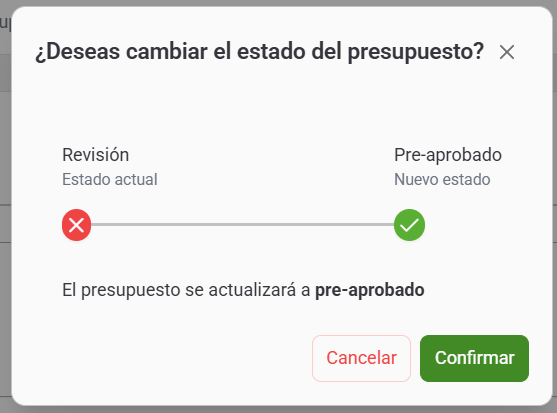
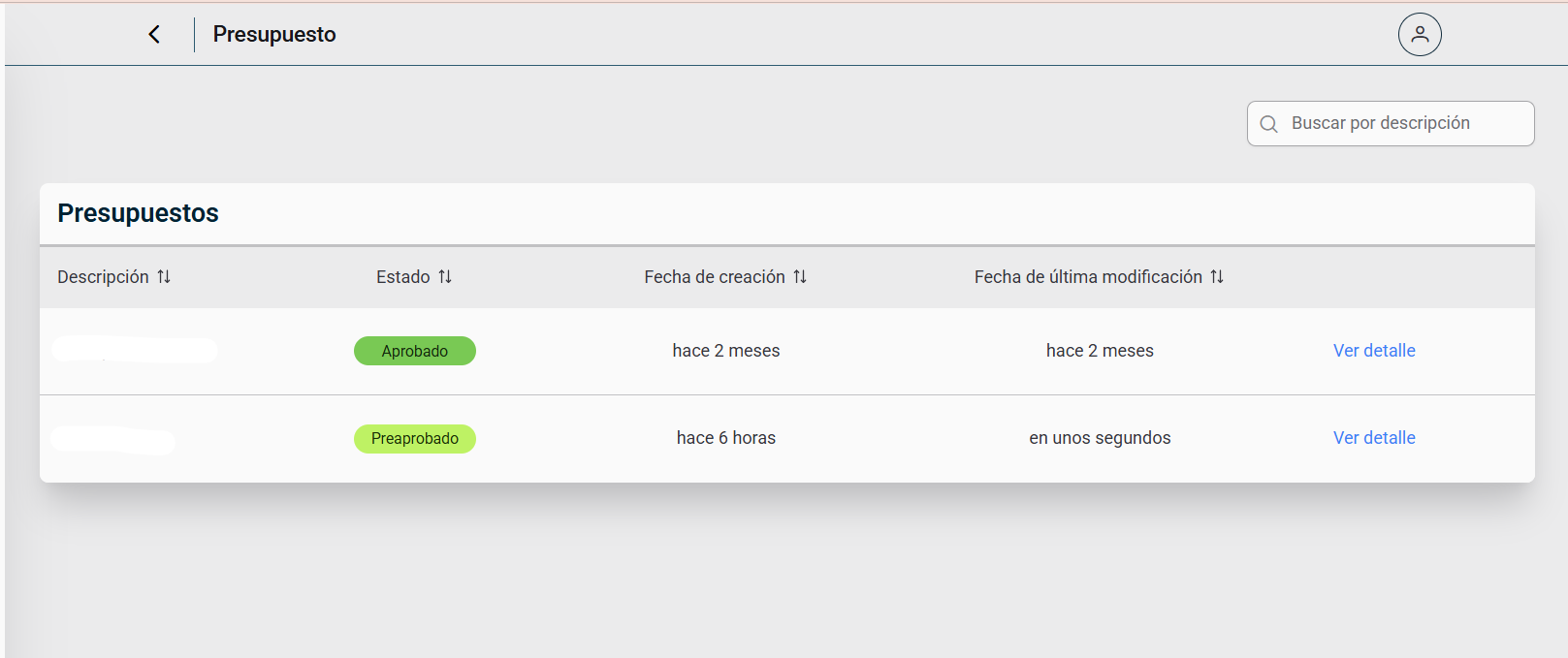
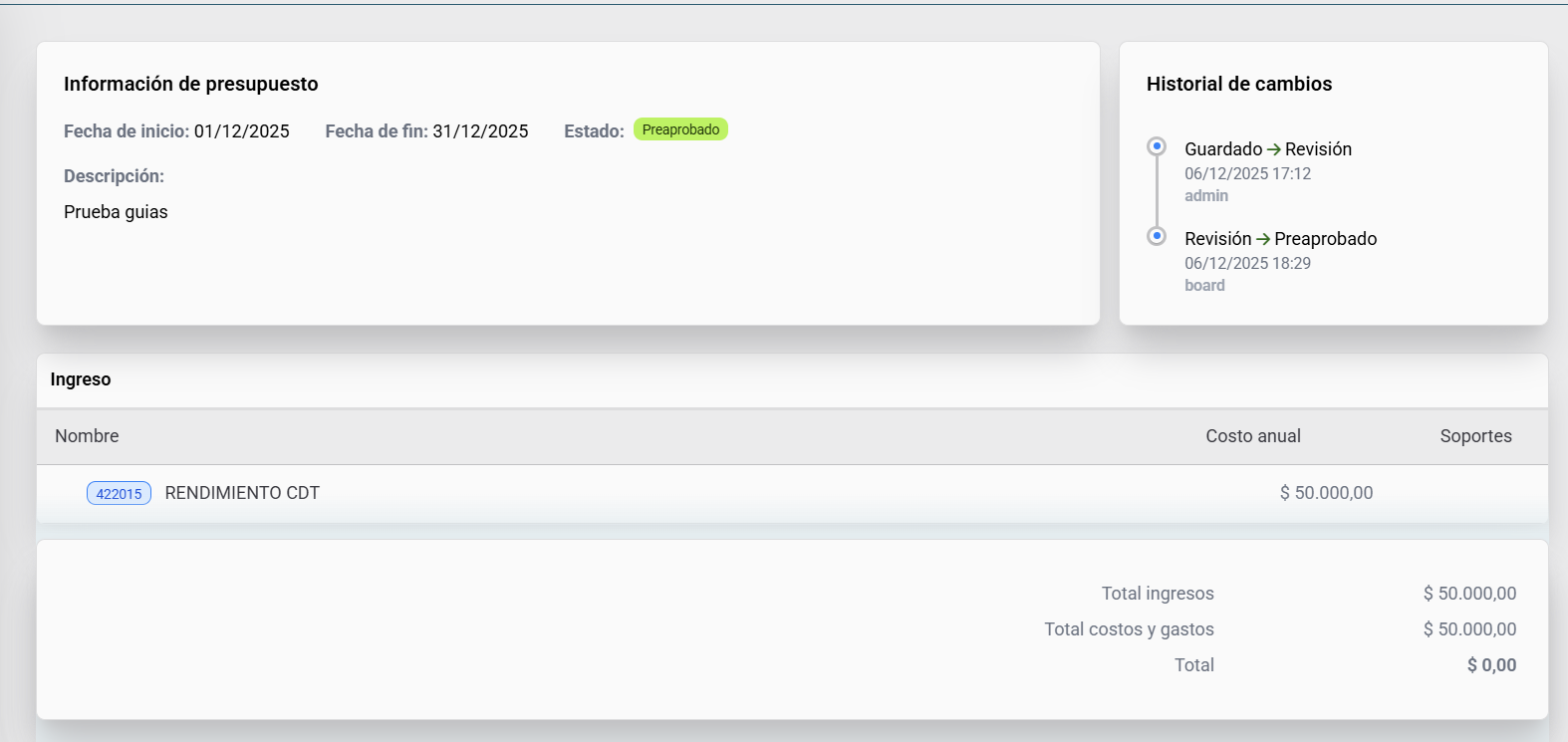
Al seleccionar la opción Confirmar, el estado del presupuesto cambiará a Preaprobado y se resaltará de color verde claro. Tal y como se muestra en la siguiente imagen.
Aprobar presupuesto desde el rol de Propietario
En el menú izquierdo haga clic en Presupuesto y haga clic en Ver detalle, a la derecha del presupuesto que desea aprobar.
Revise datos de inicio y fin de presupuesto, descripción, historial de cambios y valores de ingresos y egresos.
SOCH CONVIVIA